Comment créer un site e-learning (LMS) avec WordPress ?

0 commentaires

Vous avez envie de vous lancer dans l'élaboration d'un site e-learning mais vous ne savez pas par quel bout commencer ? Si vous souhaitez également une approche méthodique, pas de panique, ce tutoriel a pour but de vous guider pas à pas dans la construction de votre site de cours en ligne.

Les  5 meilleurs plugins LMS WordPress pour créer un site e-learning

Commençons par le commencement et voyons ensemble les meilleurs plugins LMS pour créer votre site de formation en ligne ! Après l’installation de l’un de ces plugins, vous pourrez créer facilement et rapidement des cours, qu’ils soient gratuits ou payants. Voici une liste bien que non exhaustive des meilleurs plugins :

  1. LearnDash
  2. LearnPress
  3. Lifter LMS - solution complète pour la formation en ligne des étudiants à installer facilement
  4. Sensei LMS - outils création contenu facile à utiliser
  5. WP Courseware

LearnDash, le plugin LMS le plus connu

LearnDash est l’un des meilleurs plugins pour créer votre site WordPress en site e-learning. C’est un géant qui domine le marché et qui héberge la plupart des grands sites de formation. Il est pour moi le plus complet et relativement abordable puisque les prix commencent à partir de 199$ jusqu’à maximum 329$ /an . À titre de comparaison, LifterLMS monte à 1200$ par an, et pour le plus petit plan à 120$, vous n’aurez pas accès à grand chose à moins d’ajouter plusieurs centaines de dollars à chaque fois (4480$ au maximum). Quoi qu’il en soit, j’ai choisi d’entrer en profondeur et de vous expliquer comment créer votre site e-learning avec LearnDash. Pour résumer LearnDash :

  • Cours
  • Plans de cours
  • Quiz
  • Devoirs
  • Progression des cours
  • Certificat après complétion
  • Et bien plus encore avec le plugin Tutor LMS.

LearnDash est parfaitement compatible avec les thèmes Astra, , ainsi que le plugin Elementor.

Créer un site e-learning avec LearnDash

C'est parti ? Pour commencer, vous devrez créer un compte sur leur site et passer à la caisse via leurs options paiement ligne. Une fois votre abonnement annuel payé, LearnDash vous enverra la dernière version de leurs extensions.

Vous devrez par la suite vous rendre dans votre administration WordPress puis aller dans Extensions -> Ajouter -> Téléverser une extension.
Installer LearnDash, un plugin LMS (e-learning) pour WordPress
Après avoir activé le plugin, vous devrez insérer votre licence :
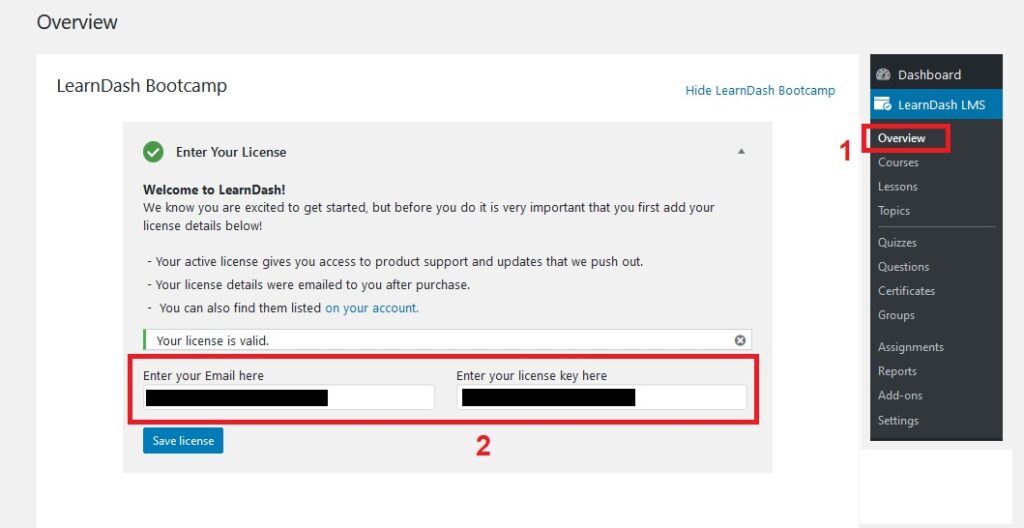
Activer LearnDash (licence)
Une fois que votre licence est activée, je vous invite à vous déplacer vous-même dans les paramètres de LearnDash. Vous pouvez modifier à votre guise son coté visuel et arrière-plan, ou paramétrer la réception de vos paiements via PayPal (WooCommerce est aussi possible avec l’extension WooCommerce for LearnDash). Rien de bien compliqué !

Créer votre premier cours avec LearnDash

Direction LearnDash LMS -> Courses, puis cliquer sur le bouton en haut à droite pour créer un nouveau cours :

Ajouter / créer un cours avec LearnDash
Vous tomberez alors sur une création de page très classique à la WordPress, avec le contenu à ajouter et à droite vous pourrez sélectionner la catégorie de votre cours.

N’hésitez pas à faire un tour dans les options :
Vue en détail de la création d'un cours avec LearnDash

Ensuite, publier, tout simplement. Si vous utilisez un builder, le thème ou le plugin vous proposera d’éditer votre page comme à son habitude. Voici un exemple avec Divi :
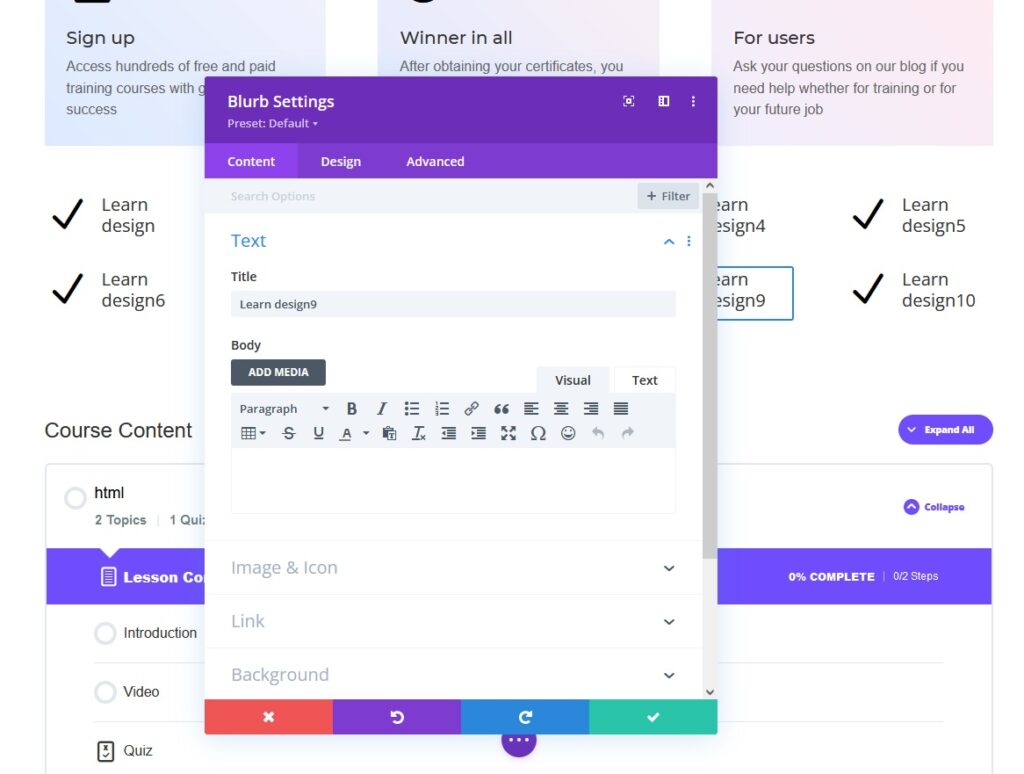
Exemple de création de page e-learning avec le thème Divi
D’ailleurs, si vous souhaitez gagner du temps et posséder un site e-learning pré-fait avec LearnDash et Divi, nous avons réalisé un layout que vous pourrez retrouver sur la marketplace de Divi en .

Pour ajouter un accès privé à vos cours ou pour créer un cours payant, vous devez aller dans les paramètres de votre cours spécifique, puis y indiquer le prix :

Créer un cours payant sur LearnDash

Créer ses premières leçons

Vous voudriez probablement regrouper tous vos cours avec des leçons. Pour cela, allez dans LearnDash LMS -> Lessons puis cliquez sur ajouter (en haut à droite).
Une fois que vous aurez créé votre leçon, toujours dans l’édition de votre page, rendez-vous dans les paramètres en haut puis cliquez sur le paramètre permettant d’associer votre leçon à un ou plusieurs de vos cours :
Créer des leçons avec LearnDash

Et voilà ! Vous avez créé un cours puis assigné une leçon. LearnDash gérera automatiquement pour vous le visuel que vous avez vu précédemment tout en bas lorsque nous étions sur le builder de Divi.

Pour ce qui est du reste, quiz, questions, certificats, ce sera très similaire pas d’inquiétude, vous y arriverez ! Si vous avez besoin d’aide, n’hésitez pas à nous contacter pour la création de votre site !

0 commentaires

Soumettre un commentaire

Votre adresse e-mail ne sera pas publiée. Les champs obligatoires sont indiqués avec *

Foire Aux Questions

Vous envisagez de créer un site e-learning avec WordPress ? Découvrez les réponses aux questions les plus fréquentes sur les plugins LMS WordPress pour vous aider à faire le bon choix et à démarrer votre projet de formation en ligne.

Qu'est-ce qu'un plugin LMS WordPress ?

Un plugin LMS (Learning Management System) WordPress est une extension qui transforme votre site WordPress en plateforme e-learning complète. Il permet de créer et gérer des cours en ligne, d'inscrire des étudiants, de suivre leur progression, de délivrer des certificats et de monétiser vos formations. Ces plugins offrent généralement des fonctionnalités comme la création de quiz, la gestion des contenus pédagogiques, le suivi analytique et l'intégration de moyens de paiement.

Quels sont les 5 meilleurs plugins LMS WordPress pour créer un site e-learning ?

Les 5 meilleurs plugins LMS WordPress sont : LearnDash, reconnu pour sa richesse fonctionnelle et sa flexibilité ; LifterLMS, apprécié pour son interface intuitive et ses options de gamification ; Tutor LMS, offrant un excellent rapport qualité-prix ; LearnPress, une solution gratuite et légère ; et Sensei LMS, développé par WooCommerce pour une intégration e-commerce optimale. Chacun présente des avantages spécifiques selon vos besoins en termes de fonctionnalités, budget et niveau technique.

Quel est le prix des plugins LMS WordPress ?

Les prix des plugins LMS WordPress varient considérablement. Les versions gratuites comme LearnPress ou Tutor LMS offrent des fonctionnalités de base sans frais. Les versions premium démarrent généralement entre 159€ et 199€ par an pour une licence mono-site (LearnDash, LifterLMS). Les formules illimitées peuvent atteindre 329€ à 999€ annuels. Certains proposent des paiements uniques à vie. Le choix dépend de vos besoins en fonctionnalités avancées et du nombre de sites.

Existe-t-il des plugins LMS WordPress gratuits et performants ?

Oui, plusieurs plugins LMS WordPress gratuits sont performants. LearnPress propose une solution complète avec création de cours, quiz et gestion des étudiants. Tutor LMS offre une version gratuite généreuse avec éditeur de contenu moderne. MasterStudy LMS inclut des fonctionnalités de gamification en version gratuite. Ces solutions permettent de démarrer un projet e-learning sans investissement initial, avec possibilité d'évoluer vers des versions premium pour débloquer des fonctionnalités avancées selon la croissance de votre plateforme.

Comment choisir le bon plugin LMS pour son site WordPress ?

Pour choisir le bon plugin LMS, définissez d'abord vos besoins : nombre de cours, types de contenus, méthodes de monétisation et niveau d'interaction souhaité. Évaluez votre budget et compétences techniques. Vérifiez la compatibilité avec votre thème et vos extensions existantes. Testez les versions gratuites ou démos. Considérez la qualité du support, la fréquence des mises à jour et la communauté active. Privilégiez les solutions évolutives qui accompagneront votre croissance.

Comment installer et configurer un plugin LMS sur WordPress ?

L'installation d'un plugin LMS WordPress est simple : accédez à votre tableau de bord, allez dans Extensions > Ajouter, recherchez votre plugin LMS choisi et cliquez sur Installer puis Activer. Après activation, suivez l'assistant de configuration pour paramétrer les réglages de base (devise, pages principales, options de cours). Créez ensuite votre premier cours en définissant le contenu, les leçons, les quiz et les conditions d'accès. N'oubliez pas de configurer les moyens de paiement si nécessaire.

Faut-il faire appel à un professionnel pour créer son site e-learning ?

Créer un site e-learning avec WordPress et un plugin LMS est accessible aux débutants grâce aux solutions no-code et low-code. Cependant, faire appel à un professionnel peut s'avérer judicieux pour des projets complexes nécessitant des personnalisations avancées, une intégration avec des systèmes existants ou une optimisation poussée. Un expert peut également vous former à l'utilisation de votre plateforme et mettre en place des parcours d'apprentissage optimisés pour vos étudiants.